Kom godt i gang
Hvad er Enkel visning?
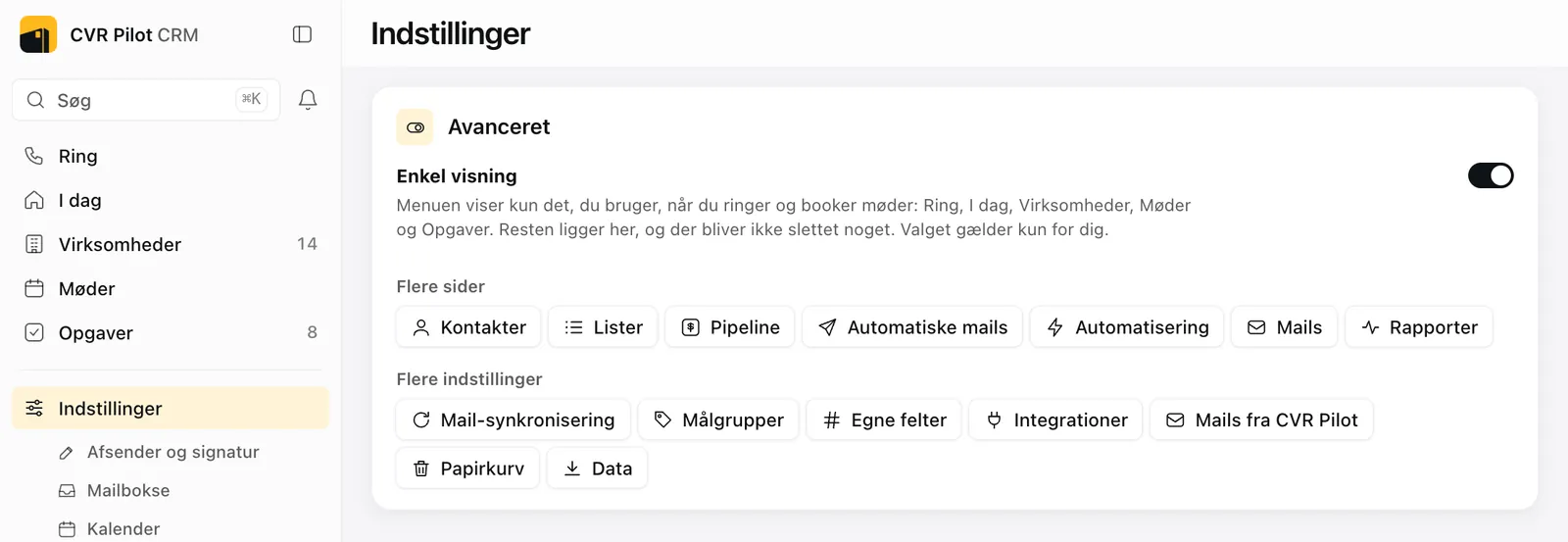
Enkel visning er en menu til dem, der ringer og booker møder. Den viser Ring, I dag, Virksomheder, Møder, Opgaver og Indstillinger. På telefonen ligger Ring, I dag, Virksomheder og Møder i bunden, og Opgaver og Indstillinger ligger under Mere.
Resten af CRM'et er der stadig. Kontakter, Lister, Pipeline, Automatiske mails, Automatisering, Mails og Rapporter finder du under Indstillinger → Avanceret, og der bliver ikke slettet noget, når du slår visningen til eller fra. Bruger jeres workspace automatiske mails eller en automatisering, bliver de stående i menuen.
Medlemmer får Enkel visning fra start, og det samme gør ejeren af et nyt workspace. Du slår den til og fra med kontakten under Indstillinger → Avanceret, og dit valg gælder kun for dig.
Hvem kan hvad? Ejer og medlem
Et workspace har to roller. Begge kan arbejde med virksomheder, kontakter, lister, deals, opgaver, noter, mails, automatiske mails og import, og begge kan gendanne fra papirkurven. Alle forbinder deres egen mailboks og retter deres egen profil, signatur og morgenmail.
Ejeren kan derudover gemme indstillinger for hele workspacet (afsender, mail-synk, kalender, telefon, målgrupper, egne felter og integrationer), invitere og fjerne brugere, godkende automatiske mails, slette permanent fra papirkurven og tømme den. Et medlem kan læse de indstillinger, men ikke gemme dem. Det står øverst på hver af de sider.
Du inviterer en kollega under Indstillinger → Brugere: skriv mailadressen, vælg Medlem eller Ejer, og tryk Invitér.
Ring og book møder
Hvordan starter jeg en ringerunde?
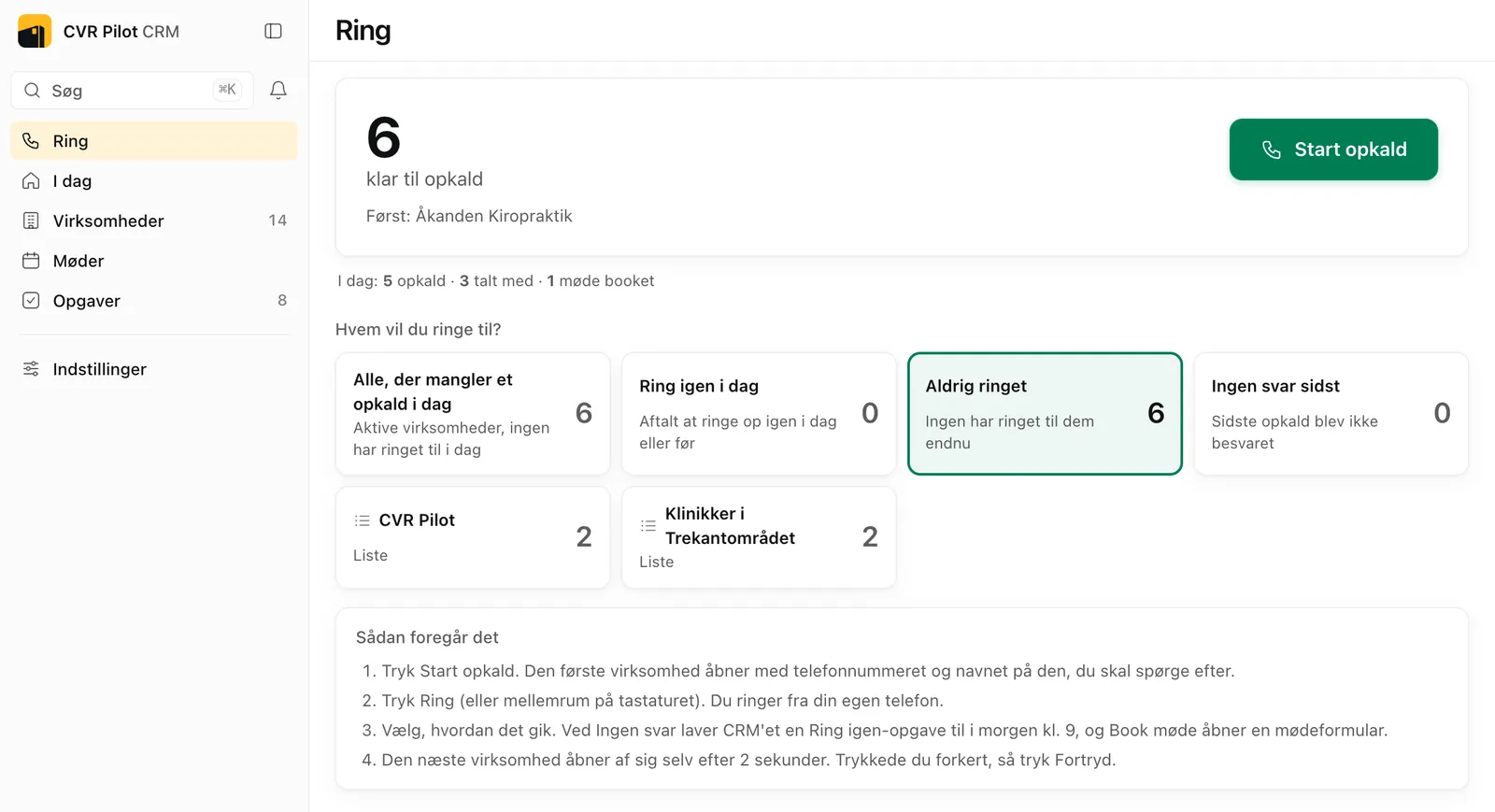
Tryk Ring i menuen, vælg hvem du vil ringe til, og tryk Start opkald. Det store tal viser, hvor mange der er klar på den liste, du har valgt, og under det står navnet på den første virksomhed.
Du kan vælge mellem fire faste lister: Alle, der mangler et opkald i dag, Ring igen i dag, Aldrig ringet og Ingen svar sidst. Under dem står jeres egne lister, fx de leads, der er kommet fra CVR Pilot. Er I flere brugere, viser Mine kun de virksomheder, du er ansvarlig for.
Du kan også ringe en filtreret visning igennem. Filtrér listen under Virksomheder, og tryk Ring til listen.
Hvad viser opkaldsbaren?
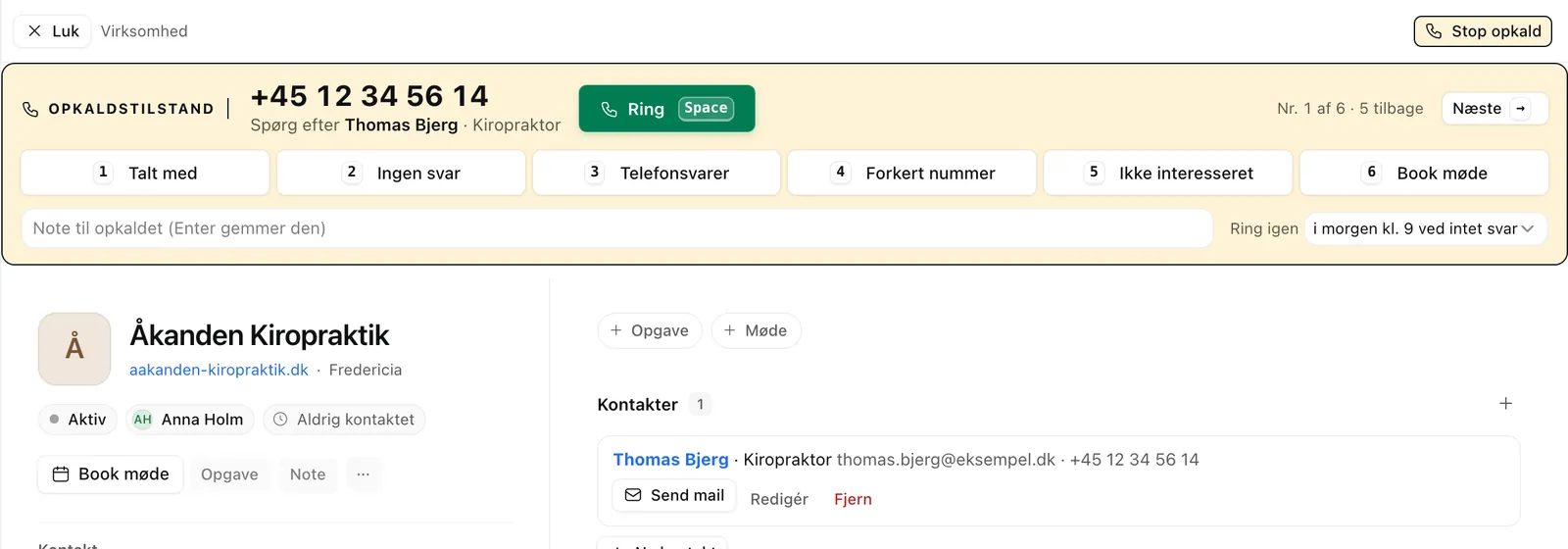
Når du har trykket Start opkald, åbner den første virksomhed med en gul bar øverst. Den viser telefonnummeret og hvem du skal spørge efter, med navn og titel. Til højre står, hvor langt du er på listen, fx "Nr. 1 af 6 · 5 tilbage".
Tryk Ring eller mellemrumstasten. Du ringer fra din egen telefon, og det koster ikke noget ekstra. På en Mac kan du ringe op via din iPhone. Vejledningen står under Indstillinger → Telefon.
Når samtalen er slut, vælger du, hvordan den gik, med knapperne eller tasterne 1 til 6:
| Tast | Udfald | Det sker der |
|---|---|---|
| 1 | Talt med | Du fik fat i en. |
| 2 | Ingen svar | Tæller et forsøg og laver en Ring igen-opgave. |
| 3 | Telefonsvarer | Tæller et forsøg og laver en Ring igen-opgave. |
| 4 | Forkert nummer | Tæller et forsøg. |
| 5 | Ikke interesseret | Virksomheden markeres Ring ikke og springes over næste gang. |
| 6 | Book møde | Åbner Book møde. Opkaldet gemmes, når mødet er gemt. |
Du kan skrive en note til opkaldet i feltet under knapperne. Med Næste (eller pil til højre) springer du til den næste virksomhed uden at vælge et udfald.
Hvordan virker Ring igen?
Feltet Ring igen står som standard på "i morgen kl. 9 ved intet svar". Vælger du Ingen svar eller Telefonsvarer, laver CRM'et en opgave til dig om at ringe igen næste hverdag kl. 9.00. Du kan også vælge i morgen kl. 9, om 2 timer, næste uge eller nej. Et valg her gælder også, når du vælger Talt med.
Virksomhederne kommer på listen Ring igen i dag den dag, opgaven forfalder.
Jeg trykkede forkert. Kan jeg fortryde?
Ja. Når du har valgt et udfald, venter CRM'et 2 sekunder, før det gemmer, og så åbner den næste virksomhed af sig selv. I de 2 sekunder står der en besked nederst med knappen Fortryd. Trykker du på den, bliver intet gemt, og du kan vælge igen.
Hvordan booker jeg et møde?
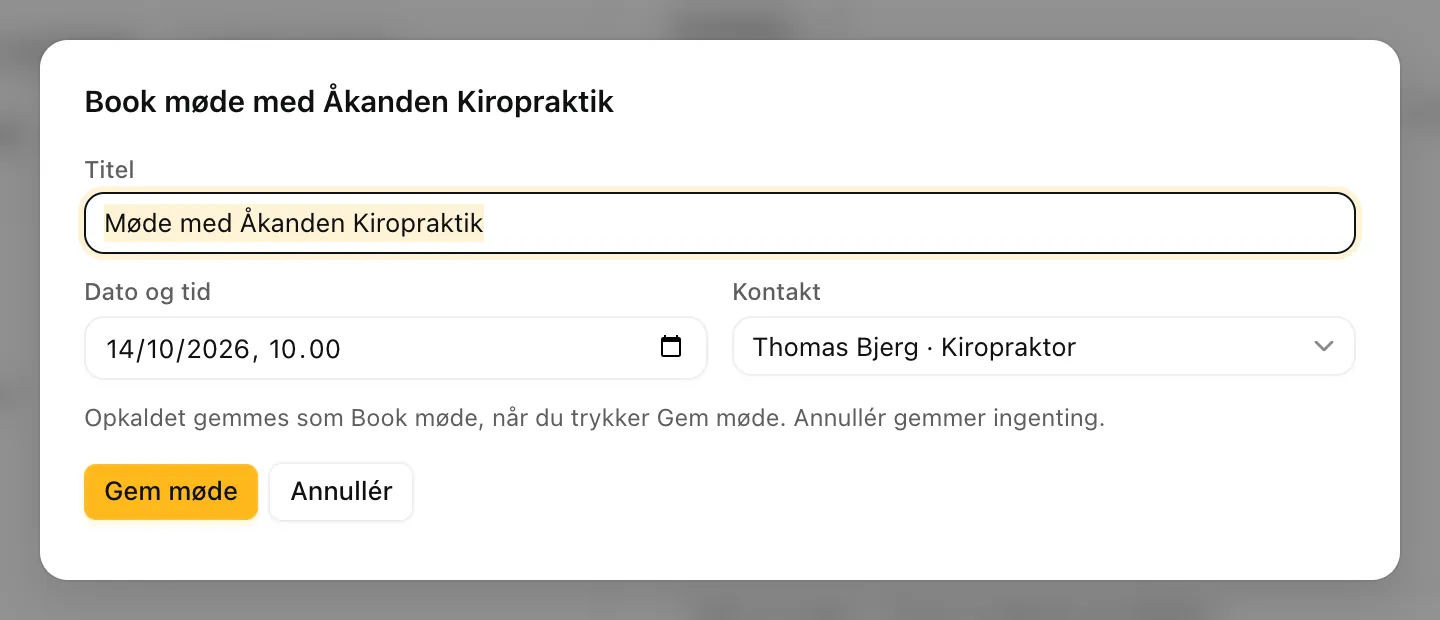
Tryk 6 eller Book møde i opkaldsbaren. Der åbner en lille formular med titel, dato og tid, og den kontakt, du talte med. Tidspunktet er sat til næste hverdag kl. 10, så du skal som regel kun rette dato og tid.
Opkaldet gemmes som Book møde, når du trykker Gem møde. Trykker du Annullér, bliver hverken mødet eller opkaldet gemt. Efter et booket møde åbner den næste virksomhed efter 2 sekunder, medmindre du trykker Bliv her.
Du kan også booke et møde uden for en ringerunde med knappen Book møde på virksomhedens side.
Din dag
Hvad står der på I dag?
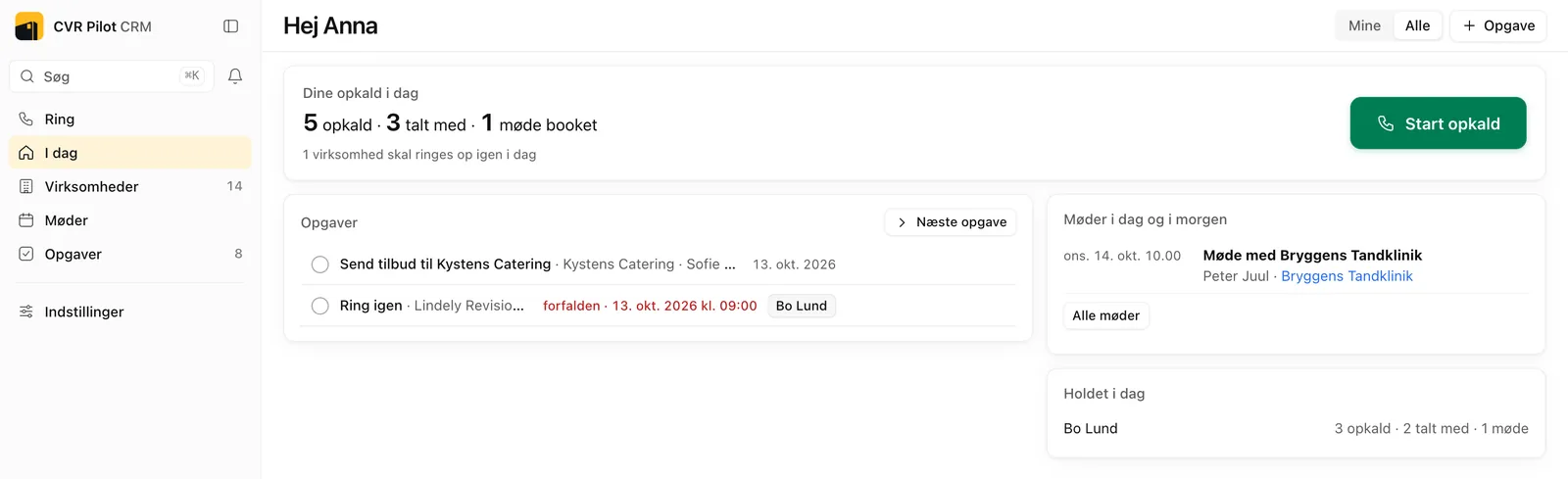
I dag er forsiden i Enkel visning. Øverst står dine opkald i dag: hvor mange du har ringet, hvor mange du har talt med, og hvor mange møder du har booket. Knappen hedder Start opkald, eller Fortsæt opkald, hvis du allerede har ringet i dag, så du fortsætter, hvor du slap.
Under det står dagens og de forfaldne opgaver, møderne i dag og i morgen, og hvad resten af holdet har nået i dag. Mine og Alle øverst til højre skifter mellem dine egne og alles opgaver.
Hvordan arbejder jeg med opgaver?
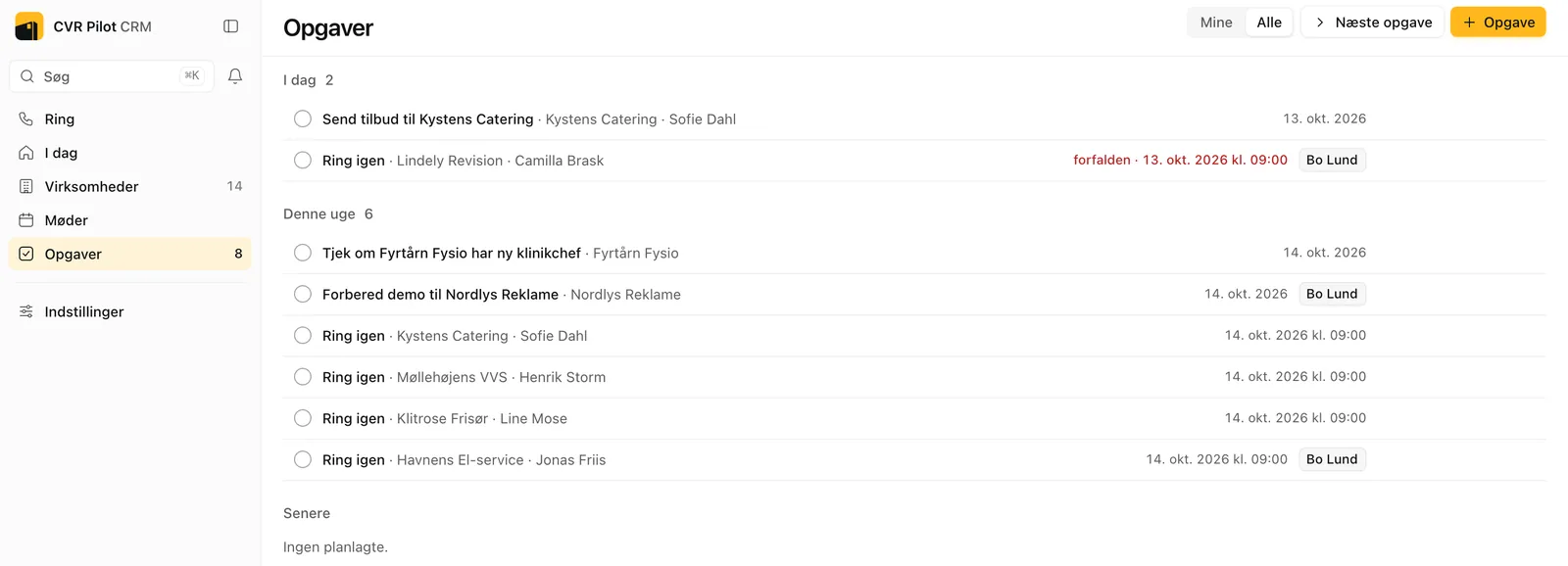
Opgaver samler alt, der skal gøres, delt op i I dag, Denne uge og Senere. Forfaldne opgaver står med rødt. Sæt flueben, når en opgave er gjort. Med Næste opgave åbner du dagens opgaver én ad gangen.
En opgave kan have en frist med klokkeslæt, en ansvarlig og en virksomhed eller kontakt. Kan den ikke klares i dag, så udsæt den til i morgen, om 3 dage, næste mandag eller en dato, du vælger.
Vil du have dine opgaver på mail, så vælg hver morgen eller mandag morgen og et klokkeslæt under Indstillinger → Mails fra CVR Pilot (i Enkel visning via Avanceret).
Hvad viser Møder?
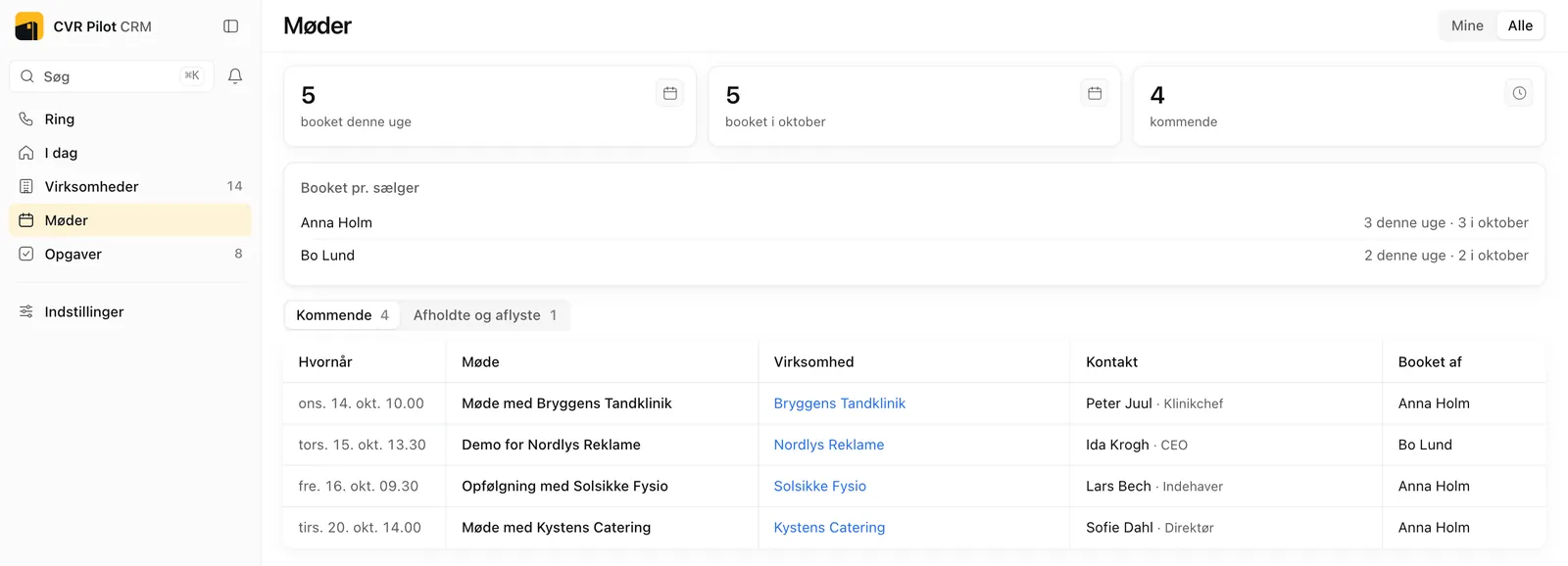
Møder viser, hvor mange møder der er booket denne uge og i denne måned, og hvor mange der er på vej. Et møde tæller med i tallene den dag, det bliver booket. Er I flere, står der også, hvor mange hver sælger har booket.
Fanerne skifter mellem kommende møder og afholdte og aflyste. Tryk på en række for at åbne virksomheden.
Virksomheder og leads
Hvad står der på Virksomheder?
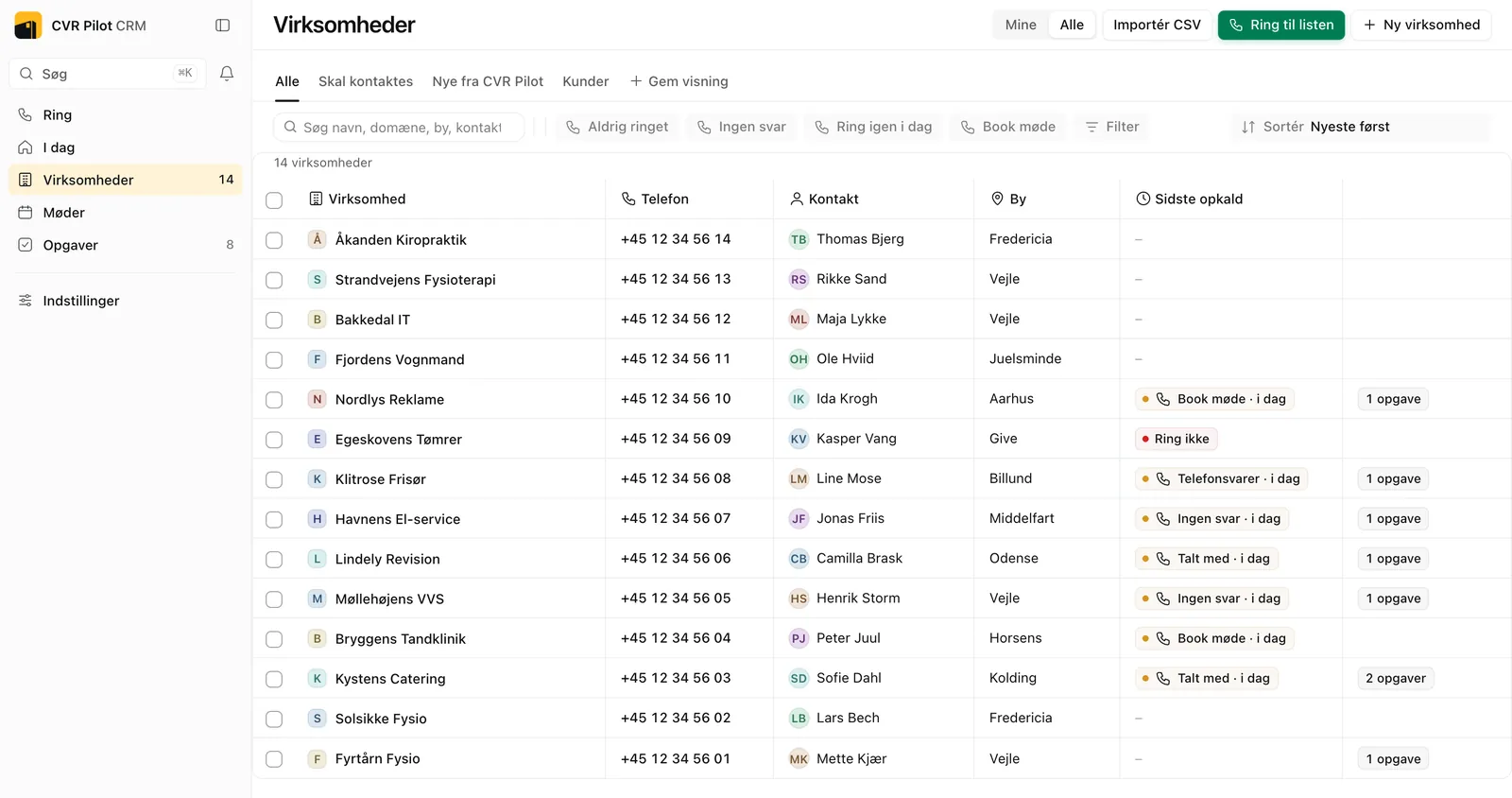
I Enkel visning viser listen det, du skal bruge, før du ringer: navn, telefon, kontakt, by og sidste opkald. Fanerne øverst er gemte visninger, fx Nye fra CVR Pilot. Knapperne over listen filtrerer på Aldrig ringet, Ingen svar, Ring igen i dag og Book møde.
Sæt flueben ved flere virksomheder for at føje dem til en liste, sætte målgruppe eller ansvarlig, eller slette dem. Nye virksomheder opretter du med Ny virksomhed eller med Importér CSV.
Hvad kan jeg på en virksomheds side?
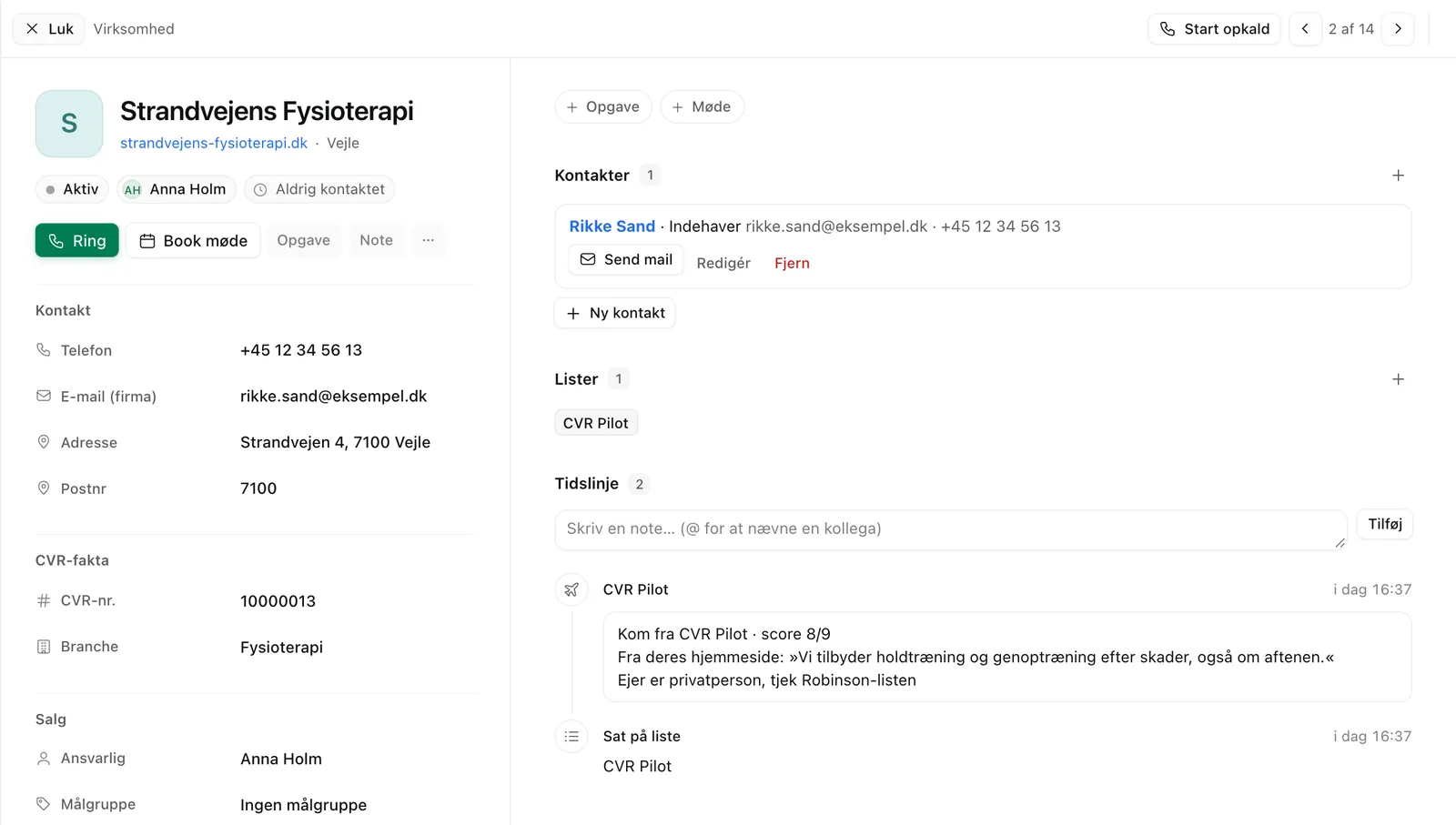
Øverst står de handlinger, du bruger mest: en grøn Ring, Book møde, Opgave og Note. Under … (Mere) ligger resten, fx at skrive en mail, oprette en deal, sætte virksomheden på en liste eller blokere den i mail-synk. Ring er grå, hvis der ikke er et telefonnummer på virksomheden eller dens kontakter.
Til venstre står kontaktoplysninger, CVR-fakta og hvem der er ansvarlig. Til højre står kontakterne, listerne og tidslinjen med noter, opkald, mails og møder, nyeste først. Med Start opkald øverst til højre starter du en ringerunde fra den liste, du kom fra.
Hvordan kommer leads fra CVR Pilot Leads ind?
Når I har CRM'et med jeres plan, og du sender leads til CRM'et fra Leads, lander de af sig selv. Hvert lead bliver en virksomhed med kontaktperson, telefon, adresse og CVR-nummer, og det kommer på listen CVR Pilot og i visningen Nye fra CVR Pilot.
På tidslinjen står en note med fit-scoren, sætningen fra virksomhedens egen hjemmeside og, når det er relevant, reklamebeskyttelsen:
- Reklamebeskyttet i CVR, nummeret står på egen hjemmeside: må ringes til.
- Reklamebeskyttet i CVR: må ikke kontaktes med registerdata. En ny virksomhed med den note får status Må ikke kontaktes.
- Ejer er privatperson, tjek Robinson-listen. Den står ved fx enkeltmandsvirksomheder, hvor ejeren er en person.
Under CVR-fakta kan du altid se, om virksomheden er reklamebeskyttet. Læs mere om reglerne i vores guide om reklamebeskyttelse.
Mail og kalender
Hvordan forbinder jeg min mail?
Gå til Indstillinger → Mailbokse. Hver bruger forbinder sin egen. Tryk Forbind Gmail eller Forbind Outlook (Microsoft 365) og log ind, så sender CRM'et fra din egen adresse. Bruger I en anden udbyder, kan du forbinde den med IMAP. IMAP henter kun mails ind, så du kan ikke sende fra den. Hos de fleste udbydere skal du bruge en app-adgangskode til IMAP.
Hvad er mail-synk, og hvordan holder jeg private mails ude?
CRM'et henter nye mails ind løbende og lægger dem på den kontakt og virksomhed, adressen hører til. Det gælder både mails, du modtager, og mails, du sender. Ukendte afsendere bliver oprettet som kontakt og virksomhed, mens nyhedsbreve og no-reply-adresser springes over.
Under Indstillinger → Mail-synkronisering skriver du domæner og adresser, der aldrig skal hentes ind, én pr. linje, fx gmail.com eller din revisors adresse. Et domæne dækker også underdomæner. Samme sted kan du sætte synkroniseringen på pause og fjerne mails, der allerede er hentet fra blokerede afsendere. På en virksomheds side kan du blokere dens domæne under Mere. I Enkel visning finder du Mail-synkronisering under Avanceret.
Hvad er automatiske mails?
Automatiske mails er en række trin, der kører af sig selv med et antal dage imellem. Et trin kan være en mail, et opkald, en opgave eller en LinkedIn-opgave. Mails sendes fra din egen Gmail- eller Microsoft 365-mailboks inden for et sendevindue og et dagligt loft, og emne og tekst kan bruge felter som {{first_name}} og {{company}}.
Ejeren godkender, hvem der sættes i gang. Rækken stopper for en kontakt, der svarer, afmelder sig, eller hvis mailen kommer retur, og den stopper også, når der bliver booket et møde med virksomheden. Adresser på spærrelisten og reklamebeskyttede adresser fra CVR-registret springes over.
I Enkel visning står Automatiske mails kun i menuen, når workspacet har en aktiv række med kontakter i. Ellers ligger siden under Avanceret.
Hvordan kommer mine Calendly-møder ind?
Ejeren opretter et Personal access token i Calendly (Integrations → API & webhooks) og sætter det ind under Indstillinger → Kalender. Derefter henter CRM'et bookingerne af sig selv. Hvert møde lægges på kontakten med den mailadresse, der bookede, og på dennes virksomhed. Findes de ikke, bliver de oprettet. Aflyste møder står som aflyst under Møder, og svarer kunden på et spørgsmål om telefonnummer i Calendly, kommer nummeret på kontakten.
Samme side kan også hente møder fra Google Kalender, Microsoft 365 eller en iCal-adresse.
Brugere og papirkurv
Jeg har slettet noget ved en fejl
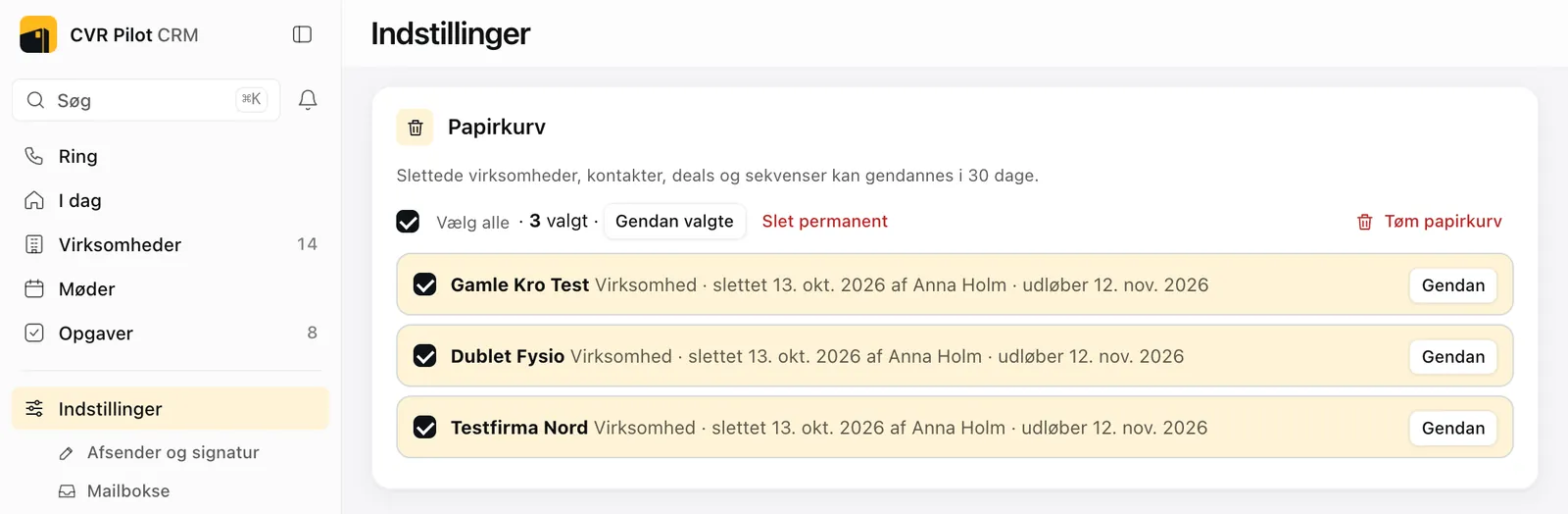
Lige efter en sletning står der Fortryd nederst på skærmen i 10 sekunder. Det gælder også, når du har slettet flere virksomheder på én gang fra listen.
Derefter ligger det slettede i papirkurven i 30 dage. Gå til Indstillinger → Papirkurv (i Enkel visning via Avanceret), sæt flueben ved det, du vil have tilbage, eller tryk Vælg alle, og tryk Gendan valgte. Ejeren kan også slette valgte elementer permanent eller tømme hele papirkurven.
Hvordan kontakter jeg support?
Tryk på spørgsmålstegnet nederst til venstre i CRM'et, eller skriv til support@cvrpilot.dk. Vi svarer på mail, typisk samme dag. Du kan også booke 30 minutter.